Domain super-guide.de kaufen?
Wir ziehen mit dem Projekt
super-guide.de um.
Sind Sie am Kauf der Domain
super-guide.de interessiert?
domain@kv-gmbh.de · 0541-91531010
Domain super-guide.de kaufen?
Wie installiere ich Snipping Tool?
Um das Snipping Tool auf einem Windows-Computer zu installieren, müssen Sie zuerst sicherstellen, dass es nicht bereits auf Ihrem System vorhanden ist. Geben Sie dazu "Snipping Tool" in die Windows-Suchleiste ein. Wenn es nicht gefunden wird, können Sie es über die Systemsteuerung unter "Programme und Funktionen" installieren. Klicken Sie auf "Windows-Funktionen aktivieren oder deaktivieren" und suchen Sie nach dem Snipping Tool. Aktivieren Sie das Kontrollkästchen neben dem Snipping Tool und klicken Sie auf "OK". Das Snipping Tool sollte nun auf Ihrem Computer installiert sein und kann über die Windows-Suche oder das Startmenü geöffnet werden. **
Warum funktioniert Snipping Tool nicht?
Warum funktioniert Snipping Tool nicht? Gibt es eine Fehlermeldung, die angezeigt wird? Hast du versucht, das Programm neu zu starten oder deinen Computer neu zu starten? Möglicherweise liegt das Problem an fehlenden Berechtigungen oder an einer beschädigten Datei. Hast du die neueste Version des Snipping Tools installiert? **


Ähnliche Suchbegriffe für Snipping
Top-Angebote
Produkte zum Begriff Snipping:
-
KOCHENKOCHEN , 1979 erschien dieses zu jener Zeit "neue Rezeptbuch" im damaligen Verlag für die Frau. Es hat sich - und das gilt bis heute - als solider, zuverlässiger Ratgeber sowohl im Alltag als auch für größere und kleinere Festlichkeiten erwiesen. Seine Stärke liegt darin, dass es sich an den wirklichen Kochgewohnheiten in vielen Haushalten orientiert, somit keine Luxus-Rezepte sondern handfeste, wenngleich qualitätvolle Hausmannskost mit der Tendenz zum kulinarischen Extra bietet. Kochen aus Freude, Essen mit Fröhlichkeit - das war und ist die Devise dieses Küchenklassikers. Und die zahlreichen Liebhaber und Weiterverschenker dieser überaus reichhaltigen Rezeptsammlung geben seinem Erfolg recht , Zündverteilerläufer > Zünd- & Glühanlagen , Auflage: 43. Auflage 2024, Erscheinungsjahr: 20240524, Produktform: Leinen, Fotograph: Schütz, Heinz, Edition: NED, Auflage: 24043, Auflage/Ausgabe: 43. Auflage 2024, Seitenzahl/Blattzahl: 432, Abbildungen: 64 Farbtafeln, Keyword: 1680 Rezepte; DDR-Kochbuch; Grundkochbuch; Kochen; Küchenklassiker, Fachschema: Kochen / Allgemeines Kochbuch, Grundwissen, Fachkategorie: Nationale und regionale Küche~Kochen: Rezepte und Anleitungen, Warengruppe: HC/Allg. Kochbücher, Grundkochbücher, Fachkategorie: Kochen und Rezepte allgemein, UNSPSC: 49019900, Warenverzeichnis für die Außenhandelsstatistik: 49019900, Verlag: Buchverlag für die Frau, Verlag: Buchverlag für die Frau, Verlag: BuchVerlag Leipzig GmbH, Länge: 233, Breite: 170, Höhe: 36, Gewicht: 1096, Produktform: Gebunden, Genre: Sachbuch/Ratgeber, Genre: Sachbuch/Ratgeber,20,00 €*Versand: 0,00 €Sichere Weiterleitung zum Anbieter
-
Paul Pietsch Verlage Outdoor Küche Draußen kochen leicht gemachtKochen unter freiem Himmel Alexander Glück zeigt, wie man Kochen und Essen in freier Natur zu einem ganz besonderen Erlebnis werden lässt. Das Handbuch stellt verschiedenste Systeme und Möglichkeiten des Outdoor-Kochens vor. Es behandelt alle wichtigen Aspekte: vom geeigneten Brennmaterial und Möglichkeiten des Feuermachens über die Wasseraufbereitung bis hin zu der Handhabung unterschiedlicher Kochgefäße und -geräte und der Frage, für welche Situationen diese jeweils geeignet sind. Alle Outdoor-Fans können so ihre individuelle Art der Draußen-Küche entdecken. Details: Material: 100 % Papier Maße: 20,5 x 1,1 x 14 cm14,95 €*Versand: 4,95 €Sichere Weiterleitung zum Anbieter



-
Wie finde ich das Snipping Tool?
Das Snipping Tool ist eine integrierte Anwendung in Windows-Betriebssystemen, die es Benutzern ermöglicht, Screenshots zu erstellen. Um das Snipping Tool zu finden, können Sie einfach die Windows-Suche verwenden und nach "Snipping Tool" suchen. Alternativ können Sie auch auf das Startmenü klicken, "Alle Apps" auswählen und nach dem Snipping Tool suchen. Eine weitere Möglichkeit besteht darin, die Tastenkombination "Windows-Taste + Shift + S" zu verwenden, um das Snipping Tool schnell zu öffnen. Wenn Sie das Snipping Tool häufig verwenden, können Sie es auch an die Taskleiste oder den Desktop anheften, um einen schnellen Zugriff zu haben. **
-
Wo werden Snipping Tool Bilder gespeichert?
Das Snipping Tool speichert standardmäßig die erstellten Bilder in der Zwischenablage. Wenn du ein Bild mit dem Snipping Tool aufgenommen hast, kannst du es in ein anderes Programm einfügen, z. B. in ein Bildbearbeitungsprogramm oder in ein Textverarbeitungsprogramm. Von dort aus kannst du das Bild dann speichern, wo du möchtest. Es gibt jedoch auch die Möglichkeit, die Einstellungen des Snipping Tools anzupassen, um die Bilder direkt an einem bestimmten Speicherort zu speichern. Hast du diese Einstellungen bereits geändert oder möchtest du wissen, wo die Standard-Speicherort für Snipping Tool Bilder ist? **
-
Wie funktioniert Snipping Tool Windows 10?
Das Snipping Tool ist ein integriertes Programm in Windows 10, mit dem Benutzer Screenshots erstellen können. Um das Snipping Tool zu verwenden, öffnen Sie es entweder über die Suche in der Taskleiste oder über das Startmenü. Wählen Sie dann die Art des Screenshots aus, den Sie erstellen möchten (Vollbild, rechteckiger Ausschnitt, freie Form oder Fenster). Klicken Sie auf "Neu" und ziehen Sie den Cursor über den Bereich, den Sie erfassen möchten. Anschließend können Sie den Screenshot speichern, kopieren oder bearbeiten. **
-
Was ist das Snipping Tool 3?
Das Snipping Tool 3 ist ein Bildschirmaufnahmeprogramm, das es Benutzern ermöglicht, Screenshots von ihrem Computerbildschirm zu erstellen. Es bietet verschiedene Aufnahmemodi wie Rechteck, Freiform, Fenster oder Vollbild. Mit dem Snipping Tool 3 können Benutzer ihre Screenshots bearbeiten, markieren und speichern, um sie später zu verwenden. Es ist ein nützliches Werkzeug für Präsentationen, Tutorials oder einfach nur zum Teilen von Bildschirminhalten. **

Wie öffne ich das Snipping Tool?
Um das Snipping Tool zu öffnen, kannst du entweder die Windows-Suche verwenden und nach "Snipping Tool" suchen. Alternativ kannst du auch die Tastenkombination "Windows-Taste + Shift + S" drücken, um das Snipping Tool direkt zu öffnen. Eine weitere Möglichkeit ist, das Snipping Tool über das Startmenü unter "Windows-Zubehör" zu finden und von dort aus zu öffnen. Du kannst auch einen Rechtsklick auf die Taskleiste machen, "Neu" auswählen und dann "Snipping Tool" anklicken, um es zu öffnen. **
Wie benutze ich das Snipping Tool?
Um das Snipping Tool zu verwenden, öffne zuerst das Programm auf deinem Computer. Klicke dann auf "Neu" und wähle den Bereich aus, den du erfassen möchtest. Du kannst zwischen verschiedenen Arten von Ausschnitten wählen, z.B. Freihand, Rechteck oder Fenster. Nachdem du den gewünschten Bereich ausgewählt hast, kannst du den Ausschnitt speichern, kopieren oder markieren. Du kannst das Snipping Tool auch verwenden, um Notizen oder Markierungen auf dem Bildschirmausschnitt hinzuzufügen. **
Top-Angebote
Produkte zum Begriff Snipping:
-
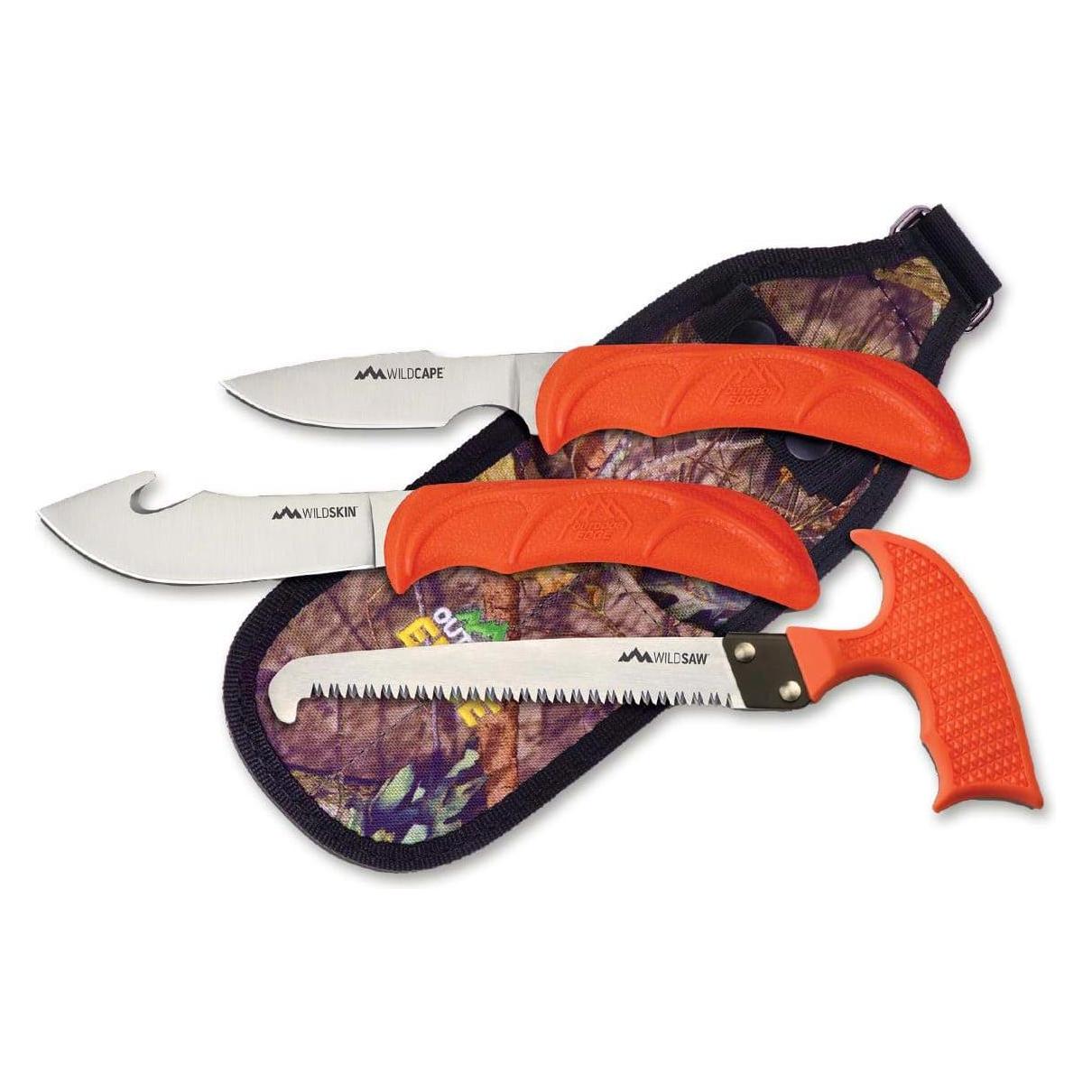
Outdoor, Mehrzweckmesser, Jager GuideDas Outdoor Edge Jaeger-Pair-Ausweide- und Hakenset erfreut sich seit langem grosser Beliebtheit, da seine überlegene Funktionalität in Kombination mit einem erschwinglichen Preis viele Jäger überzeugt hat. Jetzt hat sich Outdoor Edge entschieden, dieses Kit um eine Knochensäge zu erweitern, die beim Ausweiden von Wild oft fehlt. Rutschfeste, gummierte Griffe mit Hornstruktur sind mit Klingen aus 420J2-Edelstahl kombiniert. Der praktische Koffer eignet sich perfekt für die Jagd oder die Aufbewahrung von Jagdausrüstung. Technische Daten: Klingenstahl: 420J2 - 57 HRC, Griff: TP, Scheide: Ja.43,50 €*Versand: 0,00 €Sichere Weiterleitung zum Anbieter
-
KOCHENKOCHEN , 1979 erschien dieses zu jener Zeit "neue Rezeptbuch" im damaligen Verlag für die Frau. Es hat sich - und das gilt bis heute - als solider, zuverlässiger Ratgeber sowohl im Alltag als auch für größere und kleinere Festlichkeiten erwiesen. Seine Stärke liegt darin, dass es sich an den wirklichen Kochgewohnheiten in vielen Haushalten orientiert, somit keine Luxus-Rezepte sondern handfeste, wenngleich qualitätvolle Hausmannskost mit der Tendenz zum kulinarischen Extra bietet. Kochen aus Freude, Essen mit Fröhlichkeit - das war und ist die Devise dieses Küchenklassikers. Und die zahlreichen Liebhaber und Weiterverschenker dieser überaus reichhaltigen Rezeptsammlung geben seinem Erfolg recht , Zündverteilerläufer > Zünd- & Glühanlagen , Auflage: 43. Auflage 2024, Erscheinungsjahr: 20240524, Produktform: Leinen, Fotograph: Schütz, Heinz, Edition: NED, Auflage: 24043, Auflage/Ausgabe: 43. Auflage 2024, Seitenzahl/Blattzahl: 432, Abbildungen: 64 Farbtafeln, Keyword: 1680 Rezepte; DDR-Kochbuch; Grundkochbuch; Kochen; Küchenklassiker, Fachschema: Kochen / Allgemeines Kochbuch, Grundwissen, Fachkategorie: Nationale und regionale Küche~Kochen: Rezepte und Anleitungen, Warengruppe: HC/Allg. Kochbücher, Grundkochbücher, Fachkategorie: Kochen und Rezepte allgemein, UNSPSC: 49019900, Warenverzeichnis für die Außenhandelsstatistik: 49019900, Verlag: Buchverlag für die Frau, Verlag: Buchverlag für die Frau, Verlag: BuchVerlag Leipzig GmbH, Länge: 233, Breite: 170, Höhe: 36, Gewicht: 1096, Produktform: Gebunden, Genre: Sachbuch/Ratgeber, Genre: Sachbuch/Ratgeber,20,00 €*Versand: 0,00 €Sichere Weiterleitung zum Anbieter
-
Wie installiere ich Snipping Tool?
Um das Snipping Tool auf einem Windows-Computer zu installieren, müssen Sie zuerst sicherstellen, dass es nicht bereits auf Ihrem System vorhanden ist. Geben Sie dazu "Snipping Tool" in die Windows-Suchleiste ein. Wenn es nicht gefunden wird, können Sie es über die Systemsteuerung unter "Programme und Funktionen" installieren. Klicken Sie auf "Windows-Funktionen aktivieren oder deaktivieren" und suchen Sie nach dem Snipping Tool. Aktivieren Sie das Kontrollkästchen neben dem Snipping Tool und klicken Sie auf "OK". Das Snipping Tool sollte nun auf Ihrem Computer installiert sein und kann über die Windows-Suche oder das Startmenü geöffnet werden. **
-
Warum funktioniert Snipping Tool nicht?
Warum funktioniert Snipping Tool nicht? Gibt es eine Fehlermeldung, die angezeigt wird? Hast du versucht, das Programm neu zu starten oder deinen Computer neu zu starten? Möglicherweise liegt das Problem an fehlenden Berechtigungen oder an einer beschädigten Datei. Hast du die neueste Version des Snipping Tools installiert? **
-
Wie finde ich das Snipping Tool?
Das Snipping Tool ist eine integrierte Anwendung in Windows-Betriebssystemen, die es Benutzern ermöglicht, Screenshots zu erstellen. Um das Snipping Tool zu finden, können Sie einfach die Windows-Suche verwenden und nach "Snipping Tool" suchen. Alternativ können Sie auch auf das Startmenü klicken, "Alle Apps" auswählen und nach dem Snipping Tool suchen. Eine weitere Möglichkeit besteht darin, die Tastenkombination "Windows-Taste + Shift + S" zu verwenden, um das Snipping Tool schnell zu öffnen. Wenn Sie das Snipping Tool häufig verwenden, können Sie es auch an die Taskleiste oder den Desktop anheften, um einen schnellen Zugriff zu haben. **
-
Wo werden Snipping Tool Bilder gespeichert?
Das Snipping Tool speichert standardmäßig die erstellten Bilder in der Zwischenablage. Wenn du ein Bild mit dem Snipping Tool aufgenommen hast, kannst du es in ein anderes Programm einfügen, z. B. in ein Bildbearbeitungsprogramm oder in ein Textverarbeitungsprogramm. Von dort aus kannst du das Bild dann speichern, wo du möchtest. Es gibt jedoch auch die Möglichkeit, die Einstellungen des Snipping Tools anzupassen, um die Bilder direkt an einem bestimmten Speicherort zu speichern. Hast du diese Einstellungen bereits geändert oder möchtest du wissen, wo die Standard-Speicherort für Snipping Tool Bilder ist? **
Ähnliche Suchbegriffe für Snipping
-
Paul Pietsch Verlage Outdoor Küche Draußen kochen leicht gemachtKochen unter freiem Himmel Alexander Glück zeigt, wie man Kochen und Essen in freier Natur zu einem ganz besonderen Erlebnis werden lässt. Das Handbuch stellt verschiedenste Systeme und Möglichkeiten des Outdoor-Kochens vor. Es behandelt alle wichtigen Aspekte: vom geeigneten Brennmaterial und Möglichkeiten des Feuermachens über die Wasseraufbereitung bis hin zu der Handhabung unterschiedlicher Kochgefäße und -geräte und der Frage, für welche Situationen diese jeweils geeignet sind. Alle Outdoor-Fans können so ihre individuelle Art der Draußen-Küche entdecken. Details: Material: 100 % Papier Maße: 20,5 x 1,1 x 14 cm14,95 €*Versand: 4,95 €Sichere Weiterleitung zum Anbieter
-
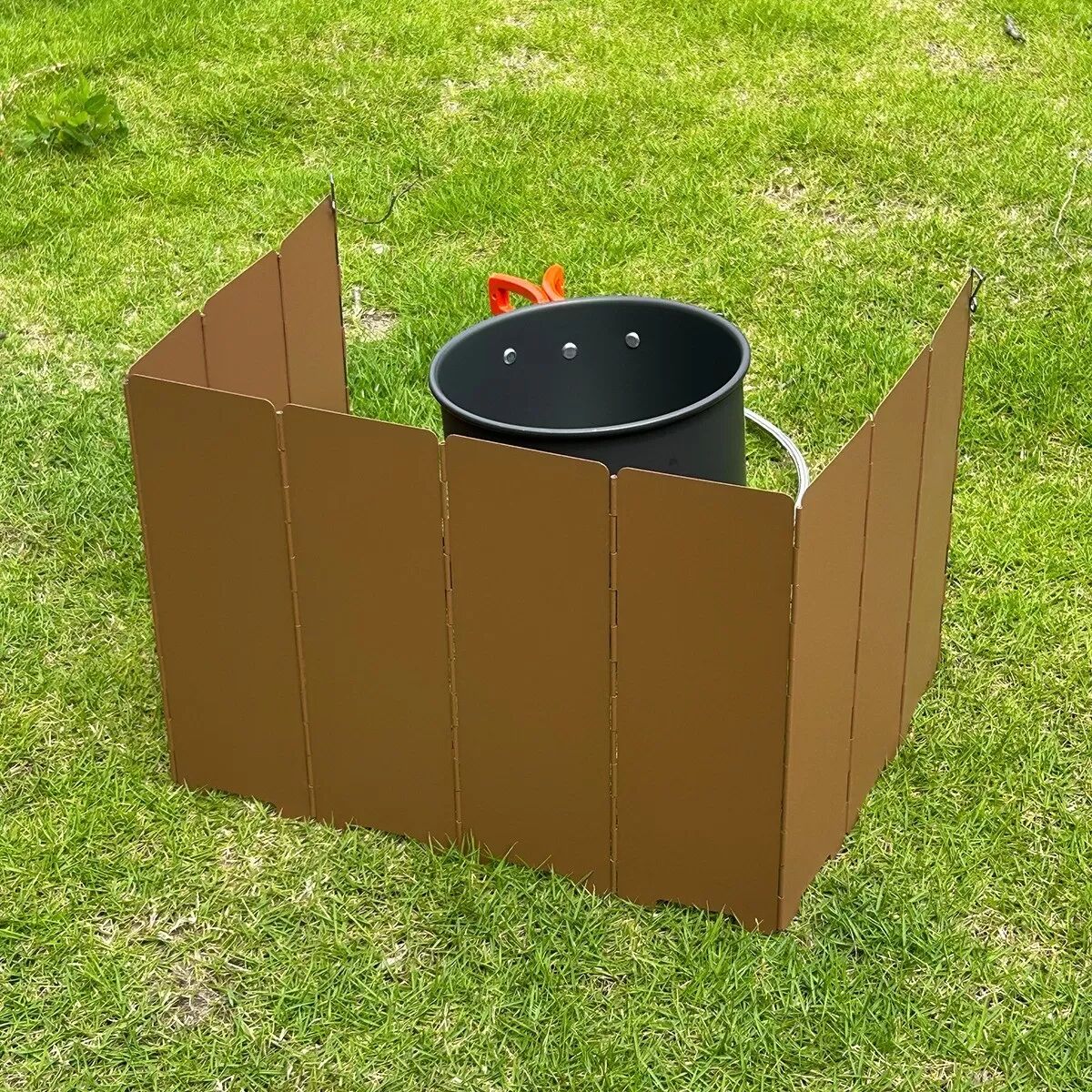
INF Faltbarer Metall Campingkocher Windschutz - Tragbarer Windschutz für Outdoor-KochenVerbessern Sie Ihr Kochen im Freien mit unserem faltbaren Metall Campingkocher Windschutz. Dieser Windschutz bietet ausgezeichneten Windschutz, Portabilität und Hitzebeständigkeit und verbessert die Kocheffizienz beim Camping, Wandern und Picknicken. Abmessungen: 24.5x8.5x2 cm. Erhöhte Kocheffizienz: Der Metallkocher-Windschutz schirmt den Kocher effektiv vor Wind ab und sorgt für eine gleichmäßige Flamme für schnelleres und effizienteres Kochen. Dies ist besonders nützlich beim Kochen im Freien, wo unvorhersehbare Windbedingungen den Kraftstoffverbrauch und die Kochzeiten erheblich beeinflussen können. Die Verwendung dieses Windschutzes stellt sicher, dass die Wärme auf Ihren Kochtopf oder Ihre Pfanne gerichtet wird, wodurch Wärmeverluste minimiert werden und Sie Mahlzeiten schnell und effizient zubereiten können. Die gleichmäßige Wärmeverteilung verhindert auch ungleichmäßiges Kochen, sodass Ihre Speisen jedes Mal perfekt gegart werden, besonders bei Verwendung eines Gaskochers. Tragbar und faltbar: Dieser Campingkocher-Windschutz ist für ultimativen Komfort konzipiert und lässt sich zur kompakten Aufbewahrung und zum einfachen Transport zusammenfalten. Die leichte Metallkonstruktion erhöht das Gewicht Ihrer Campingausrüstung nicht und erleichtert das Tragen auf Rucksacktouren, Picknicks oder anderen Outdoor-Abenteuern. Durch das faltbare Design passt er problemlos in Ihren Rucksack oder Ihr Camping-Set, ohne wertvollen Platz zu beanspruchen. Diese tragbare Funktion macht ihn zu einem unverzichtbaren Zubehör für jeden Outdoor-Kochbegeisterten, der Wert auf Komfort und Effizienz unterwegs legt. Egal, ob Sie durch die Berge wandern oder einfach nur einen Tag im Park verbringen, dieser Windschutz ist Ihr zuverlässiger Begleiter. Stabile Metallkonstruktion: Dieser Windschutz für Kocher aus hochwertigem Metall bietet hervorragende Stabilität und Hitzebeständigkeit. Die robuste Konstruktion hält hohen Temperaturen stand und gewährleistet eine lang anhaltende Leistung, selbst unter rauen Bedingungen im Freien. Das Metallmaterial wird aufgrund seiner Fähigkeit ausgewählt, den Strapazen des Gebrauchs im Freien standzuhalten, und bietet Widerstand gegen Verbiegen und Verziehen, wodurch sichergestellt wird, dass es Reise für Reise effektiv und zuverlässig bleibt. Dies stellt sicher, dass der Windschutz einen gleichmäßigen Schutz vor den Elementen bietet, unabhängig von den Wetterbedingungen. Die überlegene Hitzebeständigkeit des Metalls verhindert auch Verformungen und gewährleistet jedes Mal eine optimale Leistung. Spezifikationen: Farbe: Khaki Abmessungen: Länge 24.5 cm x Breite 8.5 cm x Höhe 2 cm Material: Metall Das Paket beinhaltet: Windschutz x 128,79 €*Versand: 0,00 €Sichere Weiterleitung zum Anbieter
-
Wie funktioniert Snipping Tool Windows 10?
Das Snipping Tool ist ein integriertes Programm in Windows 10, mit dem Benutzer Screenshots erstellen können. Um das Snipping Tool zu verwenden, öffnen Sie es entweder über die Suche in der Taskleiste oder über das Startmenü. Wählen Sie dann die Art des Screenshots aus, den Sie erstellen möchten (Vollbild, rechteckiger Ausschnitt, freie Form oder Fenster). Klicken Sie auf "Neu" und ziehen Sie den Cursor über den Bereich, den Sie erfassen möchten. Anschließend können Sie den Screenshot speichern, kopieren oder bearbeiten. **
-
Was ist das Snipping Tool 3?
Das Snipping Tool 3 ist ein Bildschirmaufnahmeprogramm, das es Benutzern ermöglicht, Screenshots von ihrem Computerbildschirm zu erstellen. Es bietet verschiedene Aufnahmemodi wie Rechteck, Freiform, Fenster oder Vollbild. Mit dem Snipping Tool 3 können Benutzer ihre Screenshots bearbeiten, markieren und speichern, um sie später zu verwenden. Es ist ein nützliches Werkzeug für Präsentationen, Tutorials oder einfach nur zum Teilen von Bildschirminhalten. **
-
Wie öffne ich das Snipping Tool?
Um das Snipping Tool zu öffnen, kannst du entweder die Windows-Suche verwenden und nach "Snipping Tool" suchen. Alternativ kannst du auch die Tastenkombination "Windows-Taste + Shift + S" drücken, um das Snipping Tool direkt zu öffnen. Eine weitere Möglichkeit ist, das Snipping Tool über das Startmenü unter "Windows-Zubehör" zu finden und von dort aus zu öffnen. Du kannst auch einen Rechtsklick auf die Taskleiste machen, "Neu" auswählen und dann "Snipping Tool" anklicken, um es zu öffnen. **
-
Wie benutze ich das Snipping Tool?
Um das Snipping Tool zu verwenden, öffne zuerst das Programm auf deinem Computer. Klicke dann auf "Neu" und wähle den Bereich aus, den du erfassen möchtest. Du kannst zwischen verschiedenen Arten von Ausschnitten wählen, z.B. Freihand, Rechteck oder Fenster. Nachdem du den gewünschten Bereich ausgewählt hast, kannst du den Ausschnitt speichern, kopieren oder markieren. Du kannst das Snipping Tool auch verwenden, um Notizen oder Markierungen auf dem Bildschirmausschnitt hinzuzufügen. **
* Alle Preise verstehen sich inklusive der gesetzlichen Mehrwertsteuer und ggf. zuzüglich Versandkosten. Die Angebotsinformationen basieren auf den Angaben des jeweiligen Shops und werden über automatisierte Prozesse aktualisiert. Eine Aktualisierung in Echtzeit findet nicht statt, so dass es im Einzelfall zu Abweichungen kommen kann. ** Hinweis: Teile dieses Inhalts wurden von KI erstellt.